Beli atau perpanjang Starter lewat portal
Beli Starter pertama kali atau tambah masa aktif pada cabang yang sudah terdaftar.
Langkah di Ponsel
Pembayaran Starter untuk umum belum tersedia karena Midtrans Production masih dalam peninjauan. Layar portal memakai tagihan contoh dari simulasi.
-
Masuk ke Portal Pemilik
Buka Portal Pemilik di browser saat layanan tersedia. Masuk dengan akun Pemilik yang terhubung ke usaha.
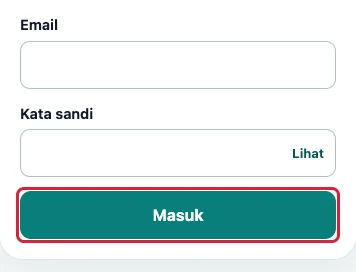
Masuk ke Portal Pemilik di ponsel · Data contoh -
Pilih Perpanjang pada cabang
Di Cabang usaha, cari cabang tujuan. Contoh memilih Perpanjang pada Cabang Selatan.
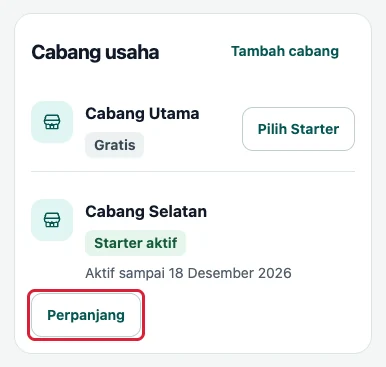
Pilih Perpanjang pada cabang di Portal Pemilik di ponsel · Data contoh Jika membeli Starter untuk pertama kali
-
Pilih Starter pada cabang terdaftar
Di Cabang usaha, ketuk Pilih Starter. Contoh memilih Cabang Utama yang masih Gratis.
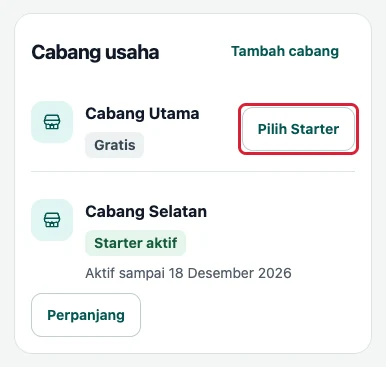
Pilih Starter pada cabang terdaftar di Portal Pemilik di ponsel · Data contoh -
Pilih durasi untuk cabang itu
Periksa centang pada Cabang Utama dan pilih Durasi Starter. Lanjutkan dari langkah Periksa ringkasan.
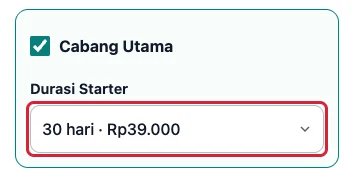
Pilih durasi untuk cabang itu di Portal Pemilik di ponsel · Data contoh
-
-
Pilih Durasi Starter
Pastikan cabang yang dipilih benar, lalu pilih durasi. Contoh menggunakan 30 hari.
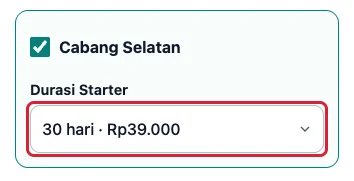
Pilih Durasi Starter di Portal Pemilik di ponsel · Data contoh -
Periksa ringkasan
Ketuk Tinjau tagihan setelah durasi dan total sesuai.
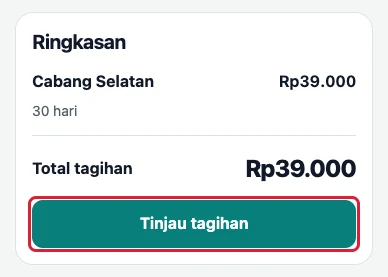
Periksa ringkasan di Portal Pemilik di ponsel · Data contoh -
Lanjutkan pembayaran QRIS
Pada Tinjau tagihan, periksa rincian, lalu ketuk Lanjut bayar QRIS. Bayar nominal sesuai tagihan.
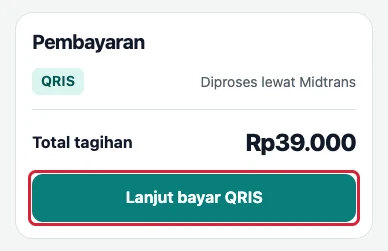
Lanjutkan pembayaran QRIS di Portal Pemilik di ponsel · Data contoh -
Periksa tagihan
Kembali ke portal. Jika status masih Menunggu pembayaran, buka tagihan yang sama dan ketuk Cek status.
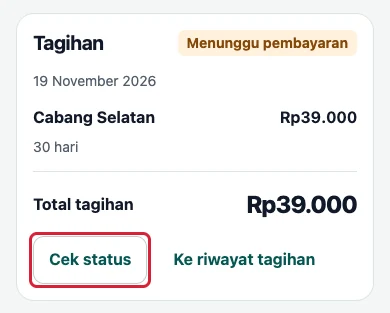
Periksa tagihan di Portal Pemilik di ponsel · Data contoh -
Pastikan tagihan Lunas
Periksa label Lunas dan cabang yang tercantum. Di aplikasi, buka Paket untuk melihat masa aktif yang diperbarui.
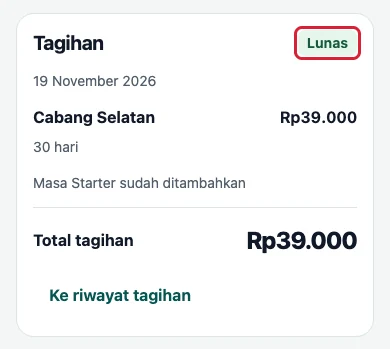
Pastikan tagihan Lunas di Portal Pemilik di ponsel · Data contoh Jika paket masih menunggu aktivasi di aplikasi
-
Buka Pengaturan di HP utama Pemilik
Masuk sebagai Pemilik. Ketuk Pengaturan di navigasi bawah.
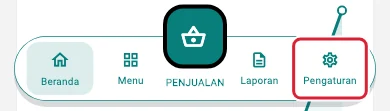
Pengaturan di navigasi HP utama Pemilik · Data contoh -
Buka halaman Paket
Pada kartu Paket cabang, ketuk Kelola Paket.
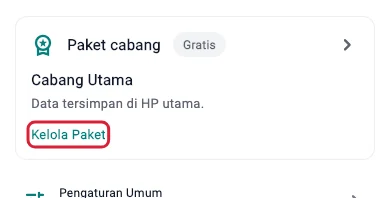
Pintasan Kelola Paket pada Pengaturan di HP utama Pemilik · Data contoh -
Aktifkan pembelian pertama
Untuk pembelian Starter pertama pada cabang terdaftar, cari cabangnya pada Aktivasi Starter. Ketuk Aktifkan Starter saat terlihat.
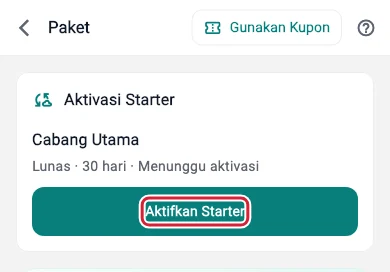
Aktifkan pembelian pertama di HP utama Pemilik · Data contoh -
Konfirmasi pembelian pertama
Periksa cabang dan durasi pada konfirmasi. Ketuk Aktifkan Starter dan tunggu sampai data siap.
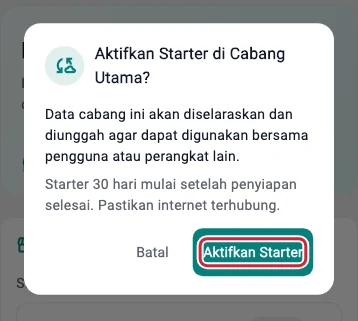
Konfirmasi pembelian pertama di HP utama Pemilik · Data contoh -
Aktifkan kembali Starter
Pada kartu Aktivasi Starter di HP utama Pemilik, cari cabang dengan status Perlu aktivasi ulang. Ketuk Aktifkan kembali.
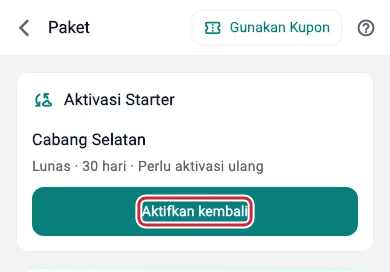
Aktifkan kembali Starter di HP utama Pemilik · Data contoh -
Konfirmasi dan tunggu penyiapan
Cocokkan nama cabang dan durasi. Ketuk Aktifkan kembali, lalu tunggu Starter sudah aktif.
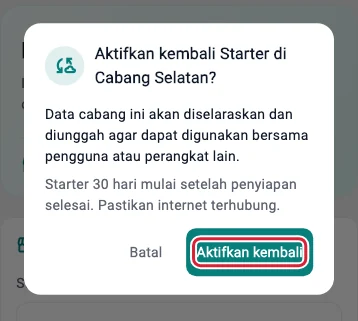
Konfirmasi dan tunggu penyiapan di HP utama Pemilik · Data contoh
-
Hasilnya
Untuk cabang Starter yang masih aktif dan sudah siap digunakan, masa aktif bertambah dari akhir periode sebelumnya. Untuk pembelian yang menunggu aktivasi, ikuti petunjuk di halaman Paket pada HP utama Pemilik.
Langkah di Tablet
Pembayaran Starter untuk umum belum tersedia karena Midtrans Production masih dalam peninjauan. Layar portal memakai tagihan contoh dari simulasi.
-
Masuk ke Portal Pemilik
Buka Portal Pemilik di browser saat layanan tersedia. Masuk dengan akun Pemilik yang terhubung ke usaha.
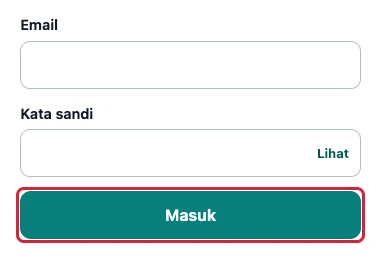
Masuk ke Portal Pemilik di tablet · Data contoh -
Pilih Perpanjang pada cabang
Di Cabang usaha, cari cabang tujuan. Contoh memilih Perpanjang pada Cabang Selatan.
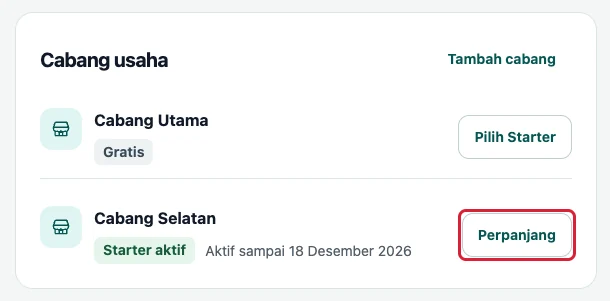
Pilih Perpanjang pada cabang di Portal Pemilik di tablet · Data contoh Jika membeli Starter untuk pertama kali
-
Pilih Starter pada cabang terdaftar
Di Cabang usaha, ketuk Pilih Starter. Contoh memilih Cabang Utama yang masih Gratis.
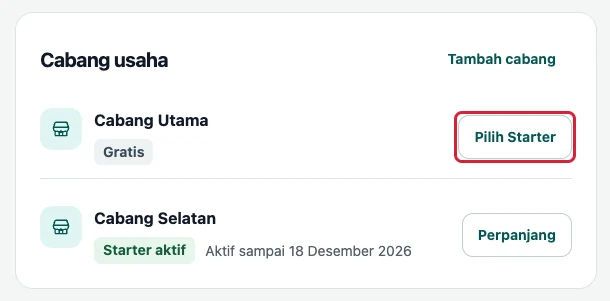
Pilih Starter pada cabang terdaftar di Portal Pemilik di tablet · Data contoh -
Pilih durasi untuk cabang itu
Periksa centang pada Cabang Utama dan pilih Durasi Starter. Lanjutkan dari langkah Periksa ringkasan.
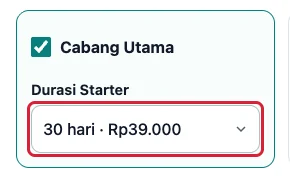
Pilih durasi untuk cabang itu di Portal Pemilik di tablet · Data contoh
-
-
Pilih Durasi Starter
Pastikan cabang yang dipilih benar, lalu pilih durasi. Contoh menggunakan 30 hari.
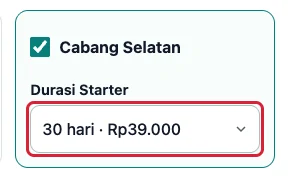
Pilih Durasi Starter di Portal Pemilik di tablet · Data contoh -
Periksa ringkasan
Ketuk Tinjau tagihan setelah durasi dan total sesuai.
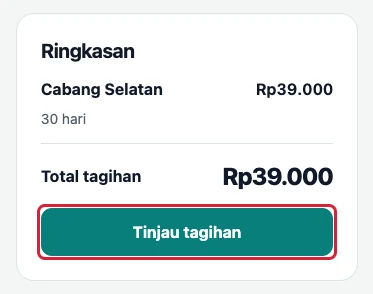
Periksa ringkasan di Portal Pemilik di tablet · Data contoh -
Lanjutkan pembayaran QRIS
Pada Tinjau tagihan, periksa rincian, lalu ketuk Lanjut bayar QRIS. Bayar nominal sesuai tagihan.
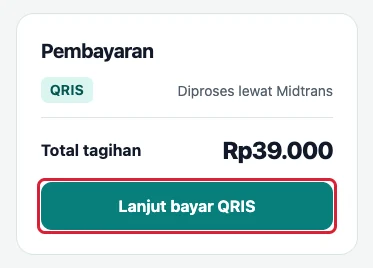
Lanjutkan pembayaran QRIS di Portal Pemilik di tablet · Data contoh -
Periksa tagihan
Kembali ke portal. Jika status masih Menunggu pembayaran, buka tagihan yang sama dan ketuk Cek status.
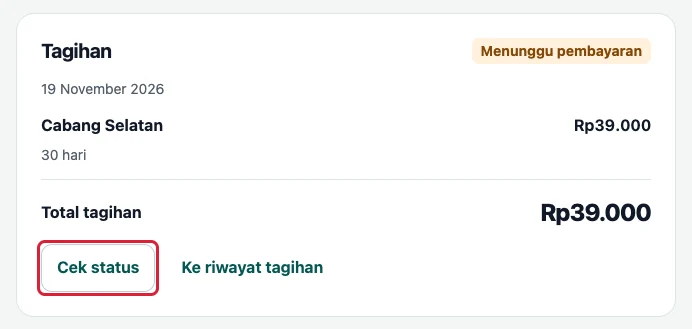
Periksa tagihan di Portal Pemilik di tablet · Data contoh -
Pastikan tagihan Lunas
Periksa label Lunas dan cabang yang tercantum. Di aplikasi, buka Paket untuk melihat masa aktif yang diperbarui.
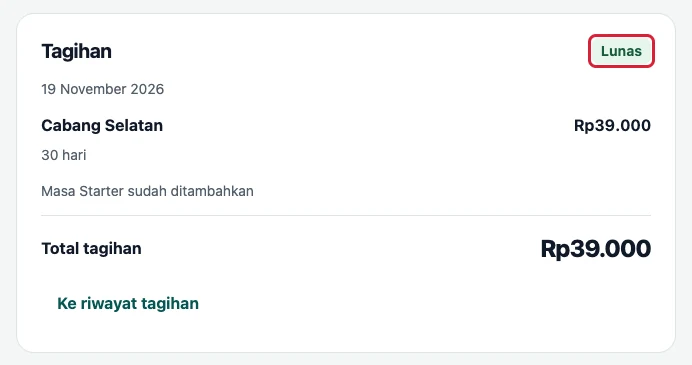
Pastikan tagihan Lunas di Portal Pemilik di tablet · Data contoh Jika paket masih menunggu aktivasi di aplikasi
-
Buka Pengaturan di HP utama Pemilik
Masuk sebagai Pemilik. Ketuk Pengaturan di navigasi bawah.
Pengaturan di navigasi HP utama Pemilik · Data contoh -
Buka halaman Paket
Pada kartu Paket cabang, ketuk Kelola Paket.
Pintasan Kelola Paket pada Pengaturan di HP utama Pemilik · Data contoh -
Aktifkan pembelian pertama
Untuk pembelian Starter pertama pada cabang terdaftar, cari cabangnya pada Aktivasi Starter. Ketuk Aktifkan Starter saat terlihat.
Aktifkan pembelian pertama di HP utama Pemilik · Data contoh -
Konfirmasi pembelian pertama
Periksa cabang dan durasi pada konfirmasi. Ketuk Aktifkan Starter dan tunggu sampai data siap.
Konfirmasi pembelian pertama di HP utama Pemilik · Data contoh -
Aktifkan kembali Starter
Pada kartu Aktivasi Starter di HP utama Pemilik, cari cabang dengan status Perlu aktivasi ulang. Ketuk Aktifkan kembali.
Aktifkan kembali Starter di HP utama Pemilik · Data contoh -
Konfirmasi dan tunggu penyiapan
Cocokkan nama cabang dan durasi. Ketuk Aktifkan kembali, lalu tunggu Starter sudah aktif.
Konfirmasi dan tunggu penyiapan di HP utama Pemilik · Data contoh
-
Hasilnya
Untuk cabang Starter yang masih aktif dan sudah siap digunakan, masa aktif bertambah dari akhir periode sebelumnya. Untuk pembelian yang menunggu aktivasi, ikuti petunjuk di halaman Paket pada HP utama Pemilik.