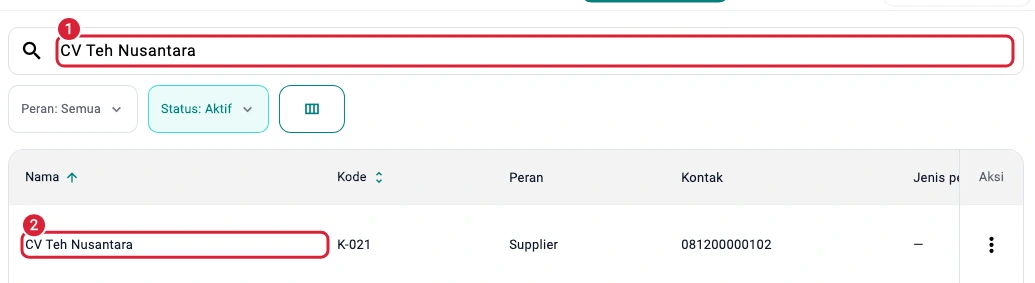
Tambah supplier
Simpan nama pemasok sebelum mencatat pembelian.
Langkah di Ponsel
Simpan CV Teh Nusantara sebagai supplier agar bisa dipilih saat mencatat pembelian.
-
Buka daftar fitur
Ketuk Menu di navigasi bawah.
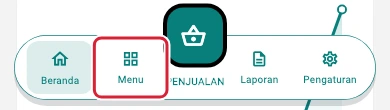
Tombol untuk membuka daftar fitur di ponsel · Data contoh -
Buka Pelanggan & Supplier
Di bagian Produk & Kontak, ketuk Pelanggan & Supplier.
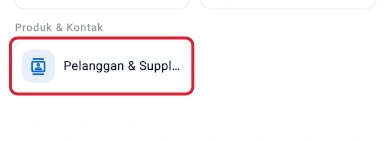
Pilihan Pelanggan & Supplier pada daftar fitur di ponsel · Data contoh -
Buka form kontak baru
Ketuk ikon + di kanan atas.

Tombol tambah pada daftar kontak di ponsel · Data contoh -
Isi nama supplier
Di kolom Nama, isi CV Teh Nusantara.
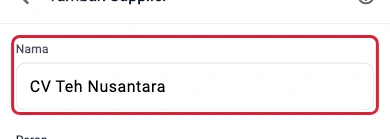
Kolom Nama berisi CV Teh Nusantara di ponsel · Data contoh -
Pilih peran Supplier
Pada bagian Peran, pilih Supplier. Lepas pilihan Pelanggan jika kontak ini hanya memasok barang. Kamu bisa memilih kedua peran untuk kontak yang juga membeli dari usahamu.
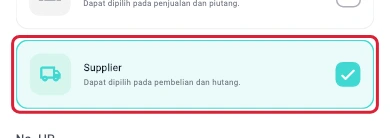
Pilihan Supplier pada bagian Peran di ponsel · Data contoh -
Isi nomor telepon
Isi No. HP jika ada. Tambahkan email atau alamat bila diperlukan.
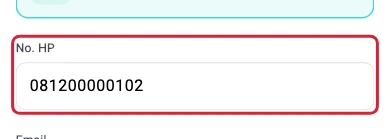
Kolom No. HP pada form supplier di ponsel · Data contoh -
Simpan kontak
Ketuk Simpan.
Tombol Simpan di bagian bawah form kontak di ponsel · Data contoh
Hasilnya
Cari CV Teh Nusantara di daftar. Dengan peran Supplier, kontak bisa dipilih di pembelian.
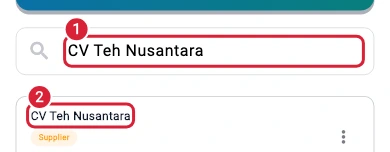
Langkah di Tablet
Simpan CV Teh Nusantara sebagai supplier agar bisa dipilih saat mencatat pembelian.
-
Buka daftar fitur
Ketuk Semua Fitur di sidebar. Pada sidebar ringkas namanya Fitur.
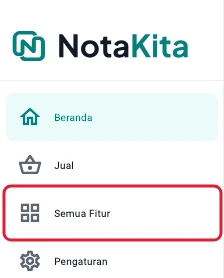
Tombol untuk membuka daftar fitur di tablet · Data contoh -
Buka Pelanggan & Supplier
Di bagian Produk & Kontak, ketuk Pelanggan & Supplier.
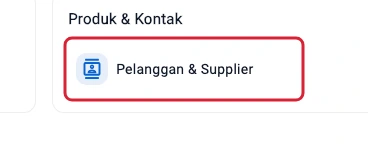
Pilihan Pelanggan & Supplier pada daftar fitur di tablet · Data contoh -
Buka form kontak baru
Ketuk Tambah kontak di kanan atas.
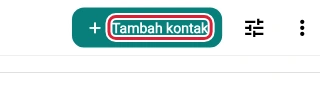
Tombol tambah pada daftar kontak di tablet · Data contoh -
Isi nama supplier
Di kolom Nama, isi CV Teh Nusantara.
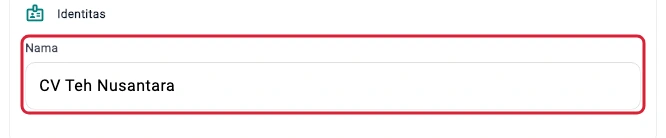
Kolom Nama berisi CV Teh Nusantara di tablet · Data contoh -
Pilih peran Supplier
Pada bagian Peran, pilih Supplier. Lepas pilihan Pelanggan jika kontak ini hanya memasok barang. Kamu bisa memilih kedua peran untuk kontak yang juga membeli dari usahamu.
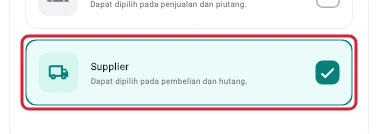
Pilihan Supplier pada bagian Peran di tablet · Data contoh -
Isi nomor telepon
Isi No. HP jika ada. Tambahkan email atau alamat bila diperlukan.
Kolom No. HP pada form supplier di tablet · Data contoh -
Simpan kontak
Ketuk Simpan.
Tombol Simpan di bagian bawah form kontak di tablet · Data contoh
Hasilnya
Cari CV Teh Nusantara di daftar. Dengan peran Supplier, kontak bisa dipilih di pembelian.