Tindak lanjuti perubahan yang perlu diperiksa
Tinjau perubahan yang bertabrakan, lalu tentukan data yang akan dipakai.
Langkah di Ponsel
Gunakan akses yang berwenang. Contoh ini memakai barang Kopi susu yang juga diubah dari perangkat lain.
-
Buka Pengaturan
Ketuk Pengaturan di navigasi bawah.
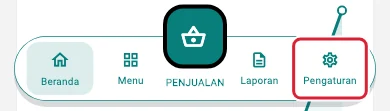
Buka Pengaturan pada ponsel · Data contoh -
Buka Status Sinkronisasi
Ketuk Status Sinkronisasi.
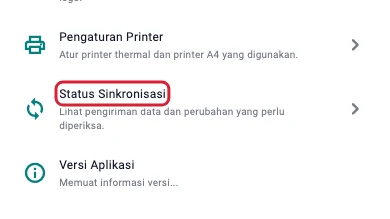
Buka Status Sinkronisasi pada ponsel · Data contoh -
Pilih catatan yang perlu diperiksa
Pada kelompok Perlu diperiksa, cari Kopi susu dan ketuk Periksa.
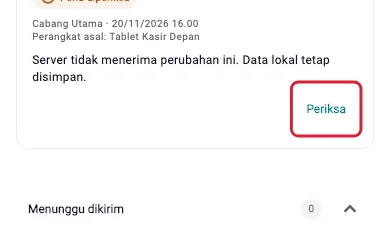
Pilih catatan yang perlu diperiksa pada ponsel · Data contoh -
Bandingkan isian sebelum memilih
Pada Periksa Perubahan, bandingkan Isian Anda dengan Data terbaru. Dalam contoh, nama yang terbaru adalah Kopi gula aren.
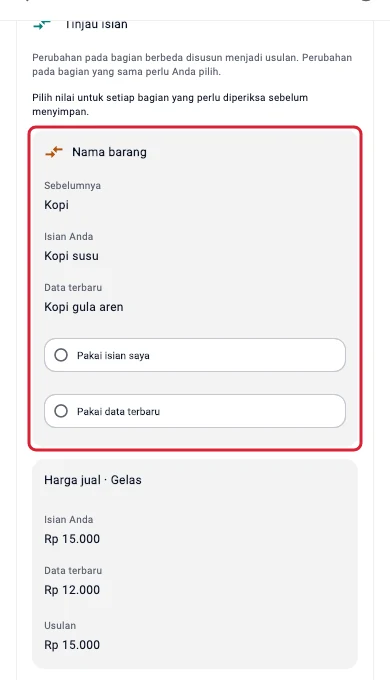
Bandingkan isian sebelum memilih pada ponsel · Data contoh -
Lihat tindakan lain yang tersedia
Pada Pilihan penyelesaian lain, ketuk Buka rincian untuk melihat opsi mempertahankan data terbaru. Untuk menyesuaikan isian bagian per bagian, gunakan pilihan di masing-masing kolom.
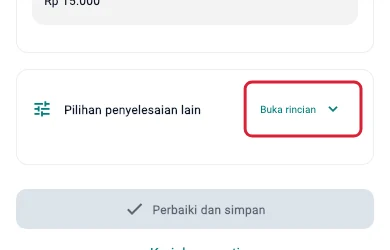
Lihat tindakan lain yang tersedia pada ponsel · Data contoh -
Gunakan data terbaru bila sudah sesuai
Pada contoh, pilih Gunakan data terbaru.
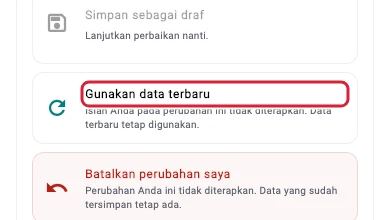
Gunakan data terbaru bila sudah sesuai pada ponsel · Data contoh -
Baca dampak lalu konfirmasi
Periksa penjelasan pada dialog. Ketuk Gunakan data terbaru bila ingin mempertahankannya.
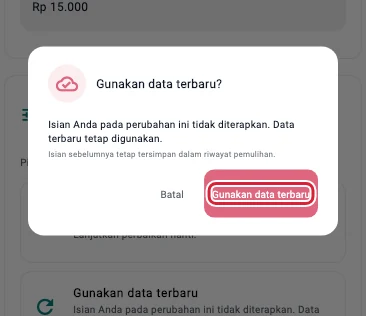
Baca dampak lalu konfirmasi pada ponsel · Data contoh
Hasilnya
Kembali ke Status Sinkronisasi untuk memeriksa hasil. Jika perubahan masih menunggu dikirim, periksa lagi setelah sinkronisasi.
Langkah di Tablet
Gunakan akses yang berwenang. Contoh ini memakai barang Kopi susu yang juga diubah dari perangkat lain.
-
Buka Pengaturan
Ketuk Pengaturan di sidebar.
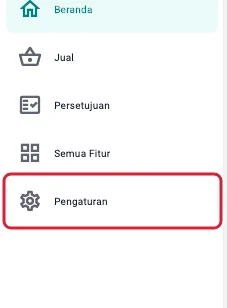
Buka Pengaturan pada tablet · Data contoh -
Buka Status Sinkronisasi
Ketuk Status Sinkronisasi.
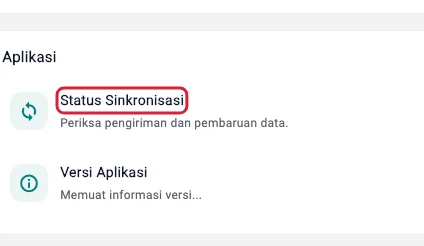
Buka Status Sinkronisasi pada tablet · Data contoh -
Pilih catatan yang perlu diperiksa
Pada kelompok Perlu diperiksa, cari Kopi susu dan ketuk Periksa.
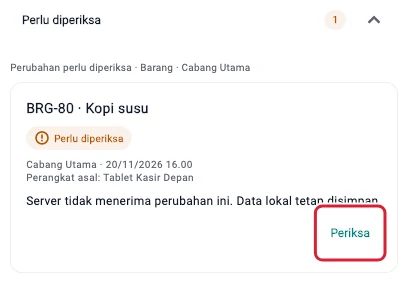
Pilih catatan yang perlu diperiksa pada tablet · Data contoh -
Bandingkan isian sebelum memilih
Pada Periksa Perubahan, bandingkan Isian Anda dengan Data terbaru. Dalam contoh, nama yang terbaru adalah Kopi gula aren.
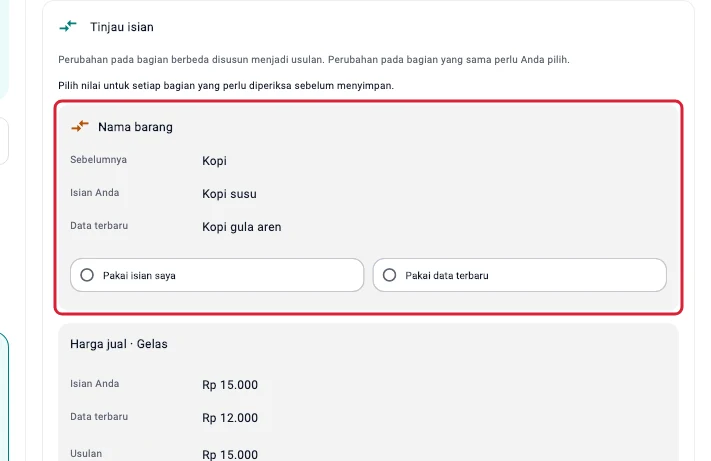
Bandingkan isian sebelum memilih pada tablet · Data contoh -
Lihat tindakan lain yang tersedia
Pada Pilihan penyelesaian lain, ketuk Buka rincian untuk melihat opsi mempertahankan data terbaru. Untuk menyesuaikan isian bagian per bagian, gunakan pilihan di masing-masing kolom.
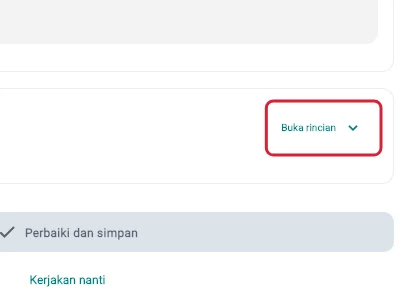
Lihat tindakan lain yang tersedia pada tablet · Data contoh -
Gunakan data terbaru bila sudah sesuai
Pada contoh, pilih Gunakan data terbaru.
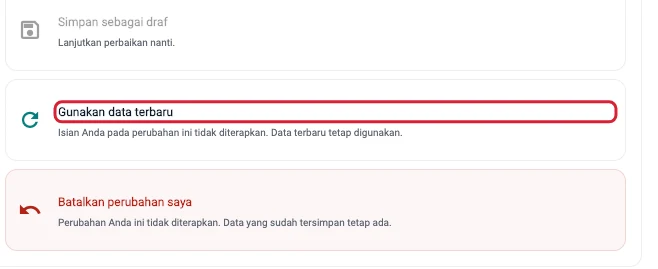
Gunakan data terbaru bila sudah sesuai pada tablet · Data contoh -
Baca dampak lalu konfirmasi
Periksa penjelasan pada dialog. Ketuk Gunakan data terbaru bila ingin mempertahankannya.
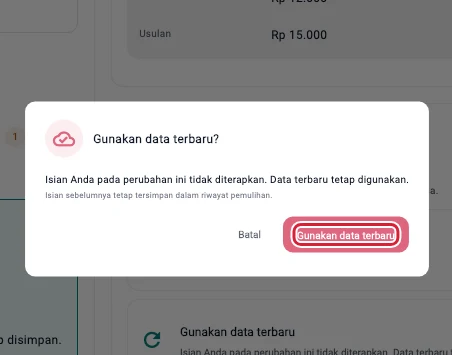
Baca dampak lalu konfirmasi pada tablet · Data contoh
Hasilnya
Kembali ke Status Sinkronisasi untuk memeriksa hasil. Jika perubahan masih menunggu dikirim, periksa lagi setelah sinkronisasi.