Tambah kategori barang
Buat kategori baru jika belum ada di daftar. Contoh ini memakai nama Minuman Es.
Langkah di Ponsel
Mulai dari form Tambah Barang yang sudah terbuka. Gunakan akun yang memiliki izin pengelolaan.
-
Buka kolom Kategori
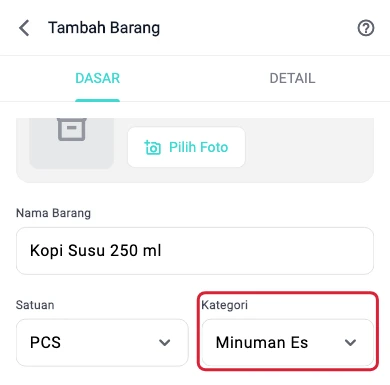
Di tab Dasar, ketuk kolom Kategori.
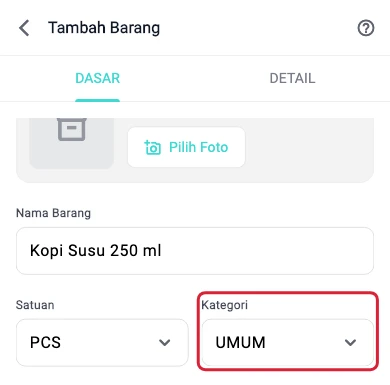
Kotak merah menandai kolom Kategori pada form Tambah Barang pada ponsel · Data contoh -
Ketuk Tambah Kategori
Di layar Pilih Kategori, ketuk Tambah Kategori di bawah daftar.
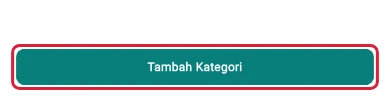
Tombol Tambah Kategori ditandai kotak merah di bawah daftar pada ponsel · Data contoh -
Isi nama kategori
Isi ① Nama kategori dengan Minuman Es, lalu ketuk ② Simpan.
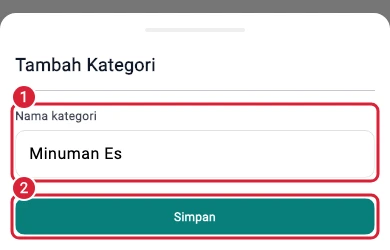
Penanda 1 Nama kategori dan 2 Simpan pada form Tambah Kategori pada ponsel · Data contoh
Hasilnya
NotaKita kembali ke form barang dan otomatis memilih Minuman Es. Lanjutkan mengisi form barang.
Langkah di Tablet
Mulai dari form Tambah Barang yang sudah terbuka. Gunakan akun yang memiliki izin pengelolaan.
-
Buka kolom Kategori
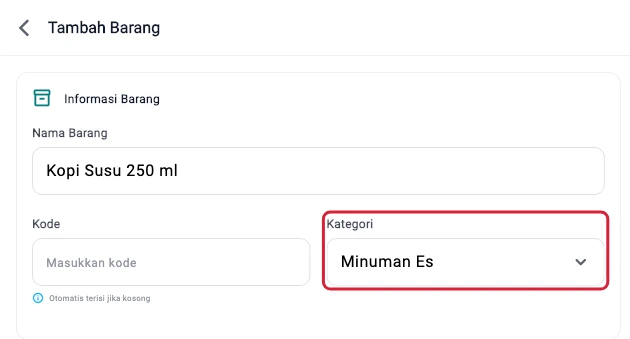
Di bagian Informasi Barang, ketuk kolom Kategori.
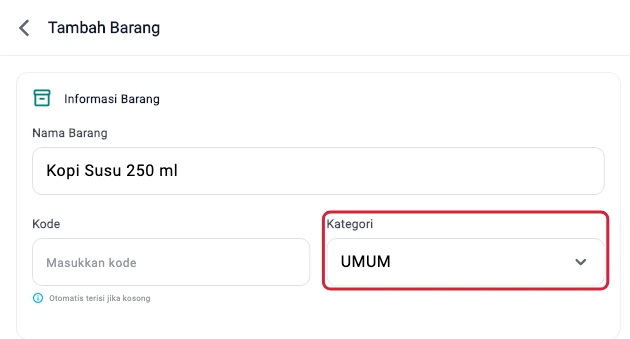
Kotak merah menandai kolom Kategori pada form Tambah Barang pada tablet · Data contoh -
Ketuk Tambah Kategori
Di layar Pilih Kategori, ketuk Tambah Kategori di bawah daftar.

Tombol Tambah Kategori ditandai kotak merah di bawah daftar pada tablet · Data contoh -
Isi nama kategori
Isi ① Nama kategori dengan Minuman Es, lalu ketuk ② Simpan.
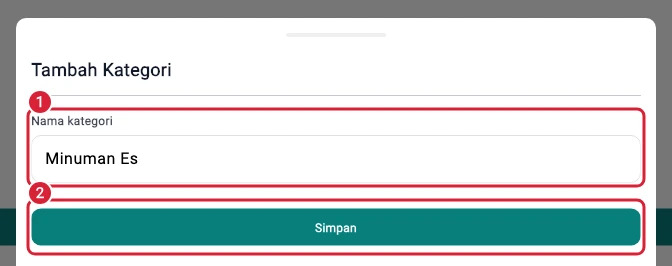
Penanda 1 Nama kategori dan 2 Simpan pada form Tambah Kategori pada tablet · Data contoh
Hasilnya
NotaKita kembali ke form barang dan otomatis memilih Minuman Es. Lanjutkan mengisi form barang.