Tambah barang
Catat barang yang akan dijual atau disimpan stoknya.
Langkah di Ponsel
Contoh ini menambahkan Kopi Susu 250 ml dengan harga jual Rp12.000.
-
Buka daftar fitur
Di Beranda, ketuk Menu di bagian bawah.
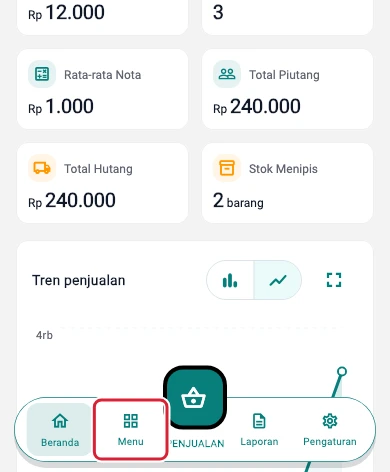
Tombol Menu ditandai kotak merah pada navigasi bawah ponsel · Data contoh -
Pilih Data Barang
Ketuk Data Barang di bagian Produk & Kontak.
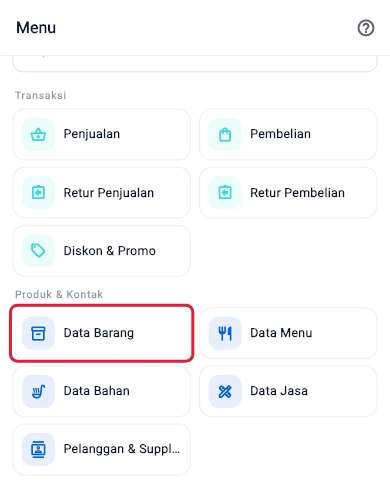
Pilihan Data Barang ditandai kotak merah di Menu ponsel · Data contoh -
Buka form tambah barang
Ketuk ikon + di bagian atas daftar barang.
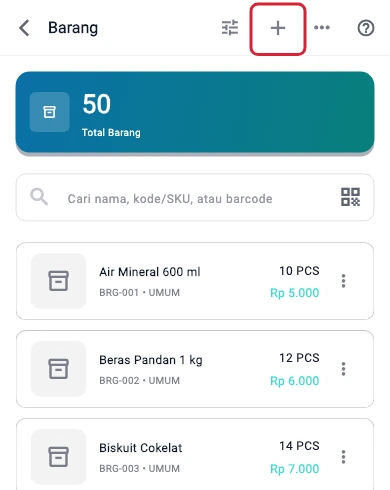
Ikon tambah ditandai kotak merah di bagian atas daftar Data Barang ponsel · Data contoh -
Isi nama, satuan, kategori, dan harga jual
Isi ① Nama Barang dengan Kopi Susu 250 ml. Gunakan ② Satuan PCS, pilih ③ Kategori Minuman, lalu isi ④ Harga Jual dengan 12.000.
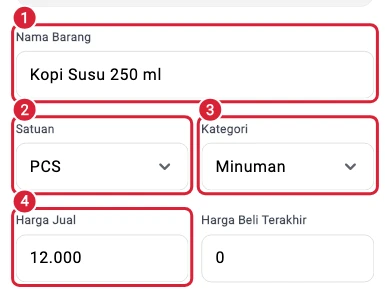
Form ponsel dengan penanda 1 Nama Barang, 2 Satuan, 3 Kategori, dan 4 Harga Jual · Data contoh -
Periksa stok awal
Di tab Dasar, gulir ke kolom Stok Awal (PCS). Kalau barang sudah ada secara fisik, masukkan jumlahnya sesuai satuan yang dipilih. Kalau belum ada stok, biarkan 0 seperti pada contoh ini.
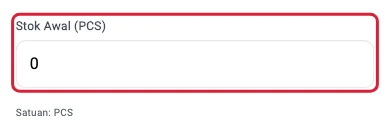
Kolom Stok Awal (PCS) bernilai 0 di tab Dasar pada ponsel · Data contoh Opsional · Pengaturan tambahan
Ketuk tab Detail di bagian atas form. Isi tanggal kedaluwarsa atau keterangan jika diperlukan. Gunakan Multi Satuan untuk menjual barang dalam beberapa satuan. Gunakan Multi Harga untuk harga berdasarkan jumlah pembelian atau jenis pelanggan.
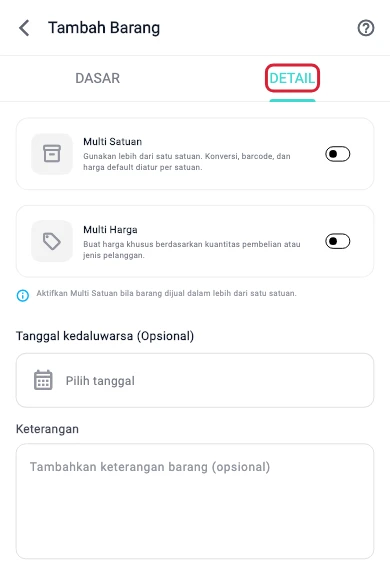
Tab Detail pada ponsel dengan pengaturan Multi Satuan, Multi Harga, tanggal kedaluwarsa, serta keterangan · Data contoh -
Simpan barang
Periksa isi form, lalu ketuk Simpan di bagian bawah.
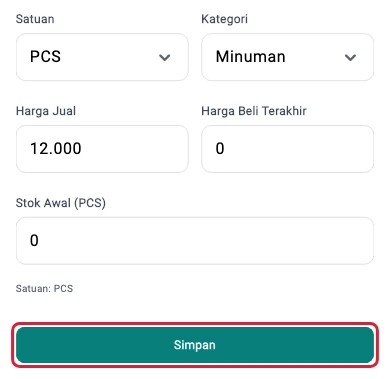
Tombol Simpan ditandai kotak merah di bagian bawah form ponsel · Data contoh
Hasilnya
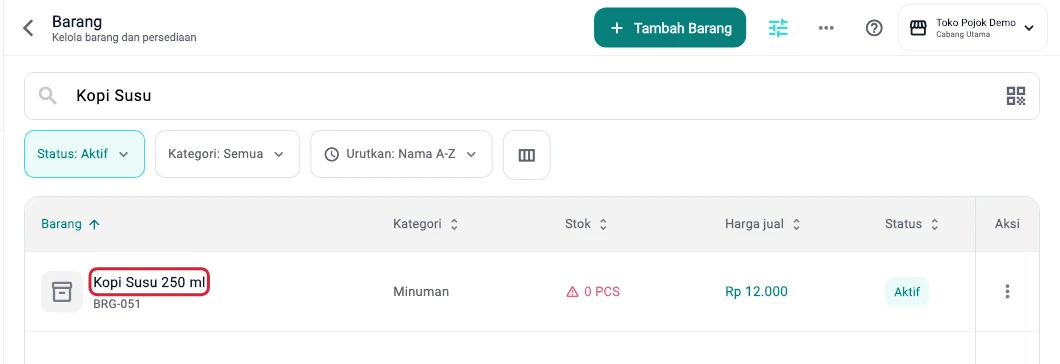
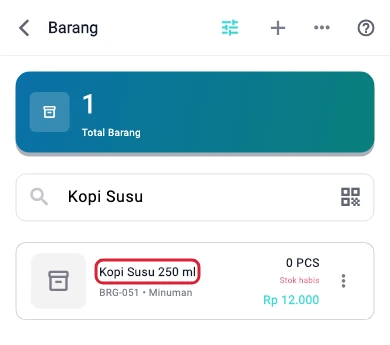
Setelah kembali ke Data Barang, cari Kopi Susu. Pastikan Kopi Susu 250 ml muncul di daftar. Pada contoh ini stok awalnya 0 PCS.
Langkah di Tablet
Contoh ini menambahkan Kopi Susu 250 ml dengan harga jual Rp12.000 di tablet mendatar.
-
Buka daftar fitur
Di Beranda, ketuk Semua Fitur di sidebar kiri. Saat sidebar diciutkan, pilih Fitur.
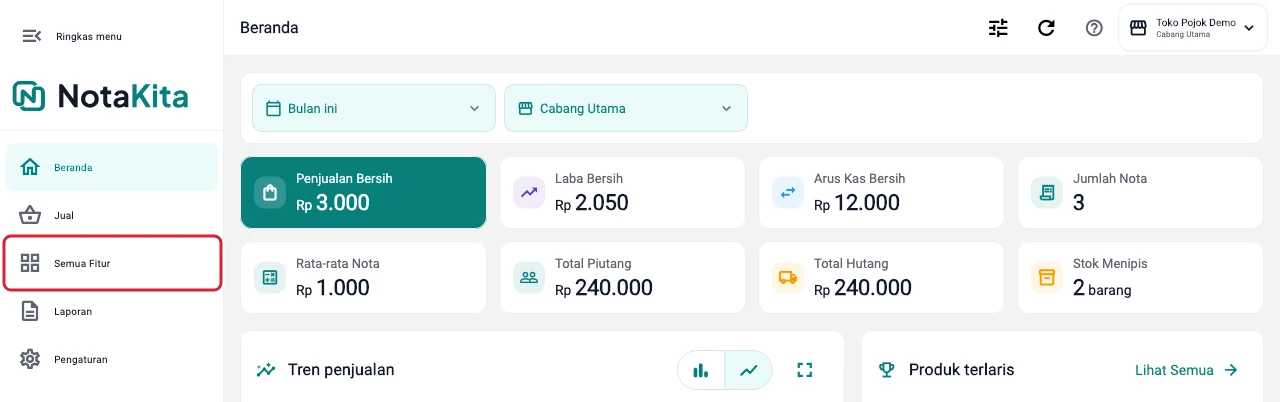
Tombol Semua Fitur ditandai kotak merah di sidebar kiri tablet · Data contoh -
Pilih Data Barang
Ketuk Data Barang di bagian Produk & Kontak.
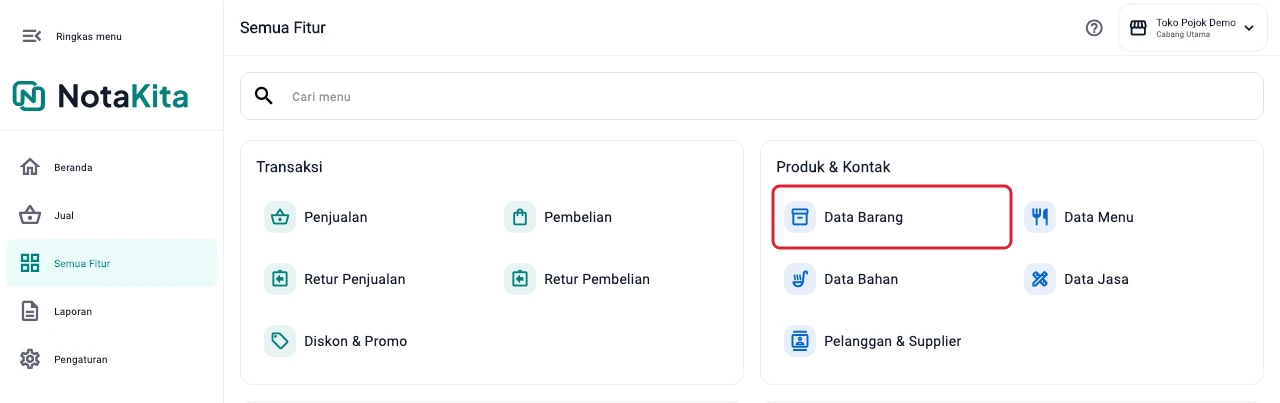
Pilihan Data Barang ditandai kotak merah di Semua Fitur tablet · Data contoh -
Buka form tambah barang
Ketuk Tambah Barang di kanan atas daftar barang.
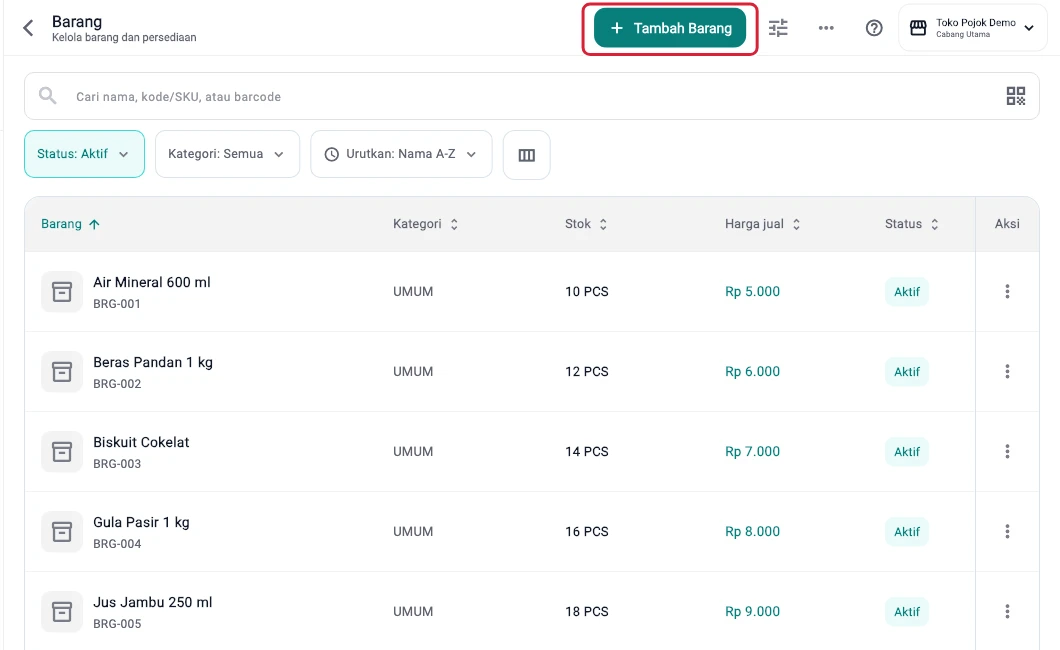
Tombol Tambah Barang ditandai kotak merah di kanan atas tabel Data Barang tablet · Data contoh -
Isi nama, satuan, kategori, dan harga jual
Isi ① Nama Barang dengan Kopi Susu 250 ml. Pilih ② Kategori Minuman, gunakan ③ Satuan PCS, lalu isi ④ Harga Jual dengan 12.000.
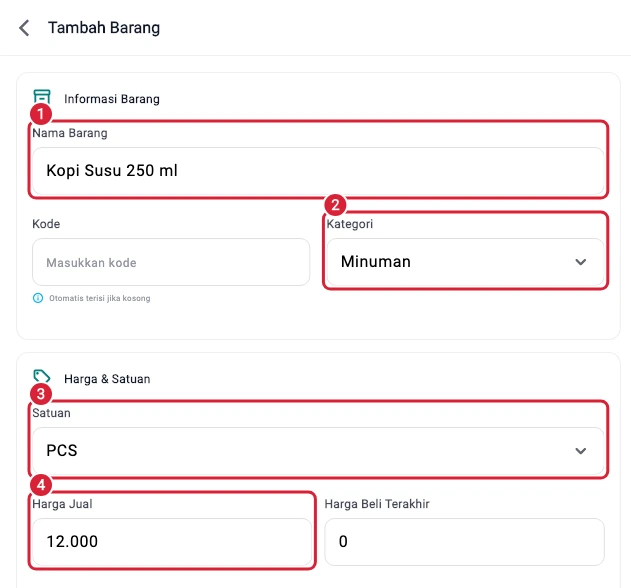
Form tablet dengan penanda 1 Nama Barang, 2 Kategori, 3 Satuan, dan 4 Harga Jual · Data contoh -
Periksa stok awal
Di bagian Persediaan, cari kolom Stok Awal (PCS). Kalau barang sudah ada secara fisik, masukkan jumlahnya sesuai satuan yang dipilih. Kalau belum ada stok, biarkan 0 seperti pada contoh ini.
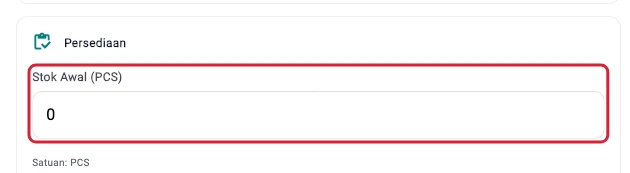
Kolom Stok Awal (PCS) bernilai 0 di bagian Persediaan pada tablet · Data contoh Opsional · Pengaturan tambahan
Lihat Pengaturan Lanjutan di sisi kanan form. Isi tanggal kedaluwarsa atau keterangan jika diperlukan. Gunakan Multi Satuan untuk menjual barang dalam beberapa satuan. Gunakan Multi Harga untuk harga berdasarkan jumlah pembelian atau jenis pelanggan.
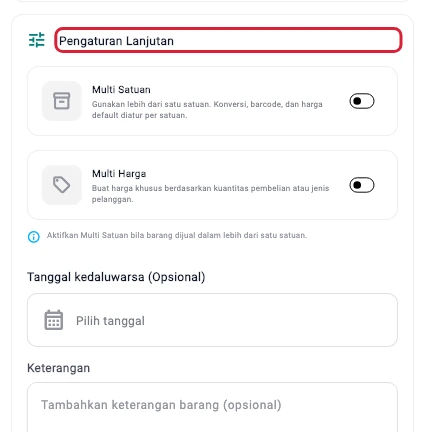
Bagian Pengaturan Lanjutan pada tablet dengan pengaturan Multi Satuan, Multi Harga, tanggal kedaluwarsa, serta keterangan · Data contoh -
Simpan barang
Periksa isi form, lalu ketuk Simpan di bagian bawah.
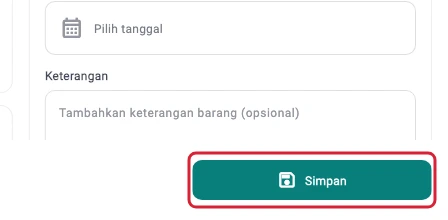
Tombol Simpan ditandai kotak merah di bagian bawah form tablet · Data contoh
Hasilnya
Setelah kembali ke Data Barang, cari Kopi Susu. Pastikan Kopi Susu 250 ml muncul di daftar. Pada contoh ini stok awalnya 0 PCS.