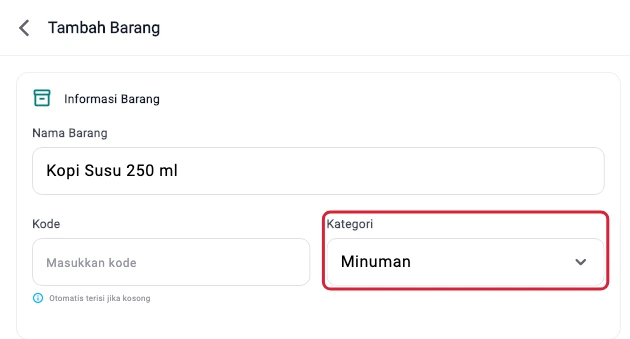
Pilih kategori barang
Kelompokkan barang agar lebih mudah dicari. Contoh ini memakai kategori Minuman untuk Kopi Susu 250 ml.
Langkah di Ponsel
Mulai dari form Tambah Barang yang sudah terbuka. Contoh ini memakai Kopi Susu 250 ml.
-
Buka pemilih kategori
Di tab Dasar, ketuk kolom Kategori.
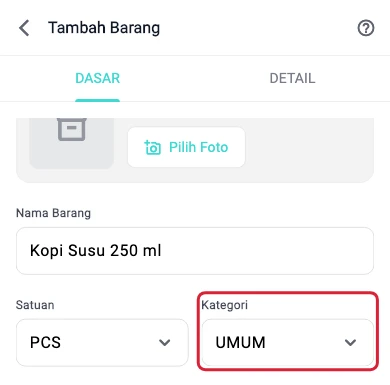
Kolom Kategori ditandai kotak merah di tab Dasar pada ponsel · Data contoh -
Pilih Minuman
Di layar Pilih Kategori, ketuk Minuman. Bila daftar panjang, cari nama kategori yang ingin dipakai.
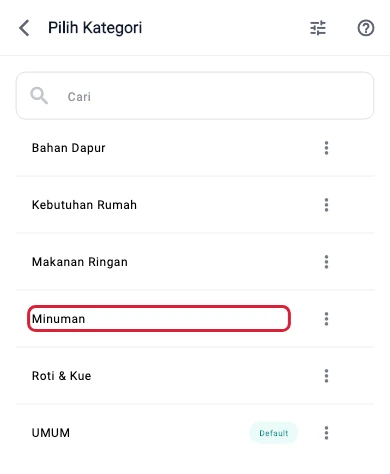
Baris Minuman ditandai kotak merah pada daftar kategori ponsel · Data contoh
Hasilnya
Form terbuka kembali dengan Minuman di kolom Kategori. Lengkapi isian lainnya, lalu ketuk Simpan untuk menyimpan barang.
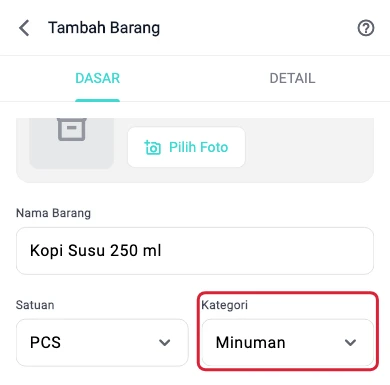
Langkah di Tablet
Mulai dari form Tambah Barang yang sudah terbuka. Contoh ini memakai Kopi Susu 250 ml di tablet mendatar.
-
Buka pemilih kategori
Di bagian Informasi Barang, ketuk kolom Kategori.
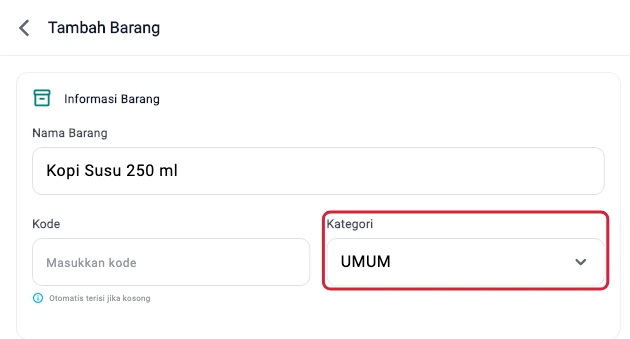
Kolom Kategori ditandai kotak merah pada bagian Informasi Barang di tablet · Data contoh -
Pilih Minuman
Di layar Pilih Kategori, ketuk Minuman. Bila daftar panjang, cari nama kategori yang ingin dipakai.
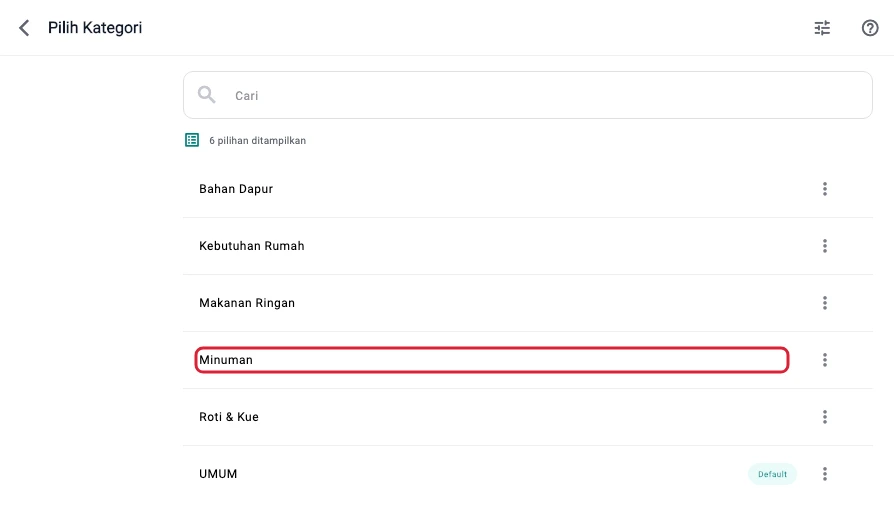
Baris Minuman ditandai kotak merah pada daftar kategori tablet · Data contoh
Hasilnya
Form terbuka kembali dengan Minuman di kolom Kategori. Lengkapi isian lainnya, lalu ketuk Simpan untuk menyimpan barang.