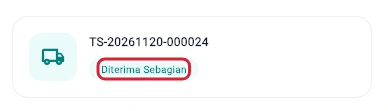
Terima stok dari cabang lain
Catat jumlah yang benar-benar tiba di cabang tujuan.
Langkah di Ponsel
Buka NotaKita di Cabang Selatan, cabang tujuan pada contoh ini. Hitung barang yang tiba sebelum mencatat penerimaan. Jika masih di cabang asal, buka panduan Ganti cabang aktif di bawah.
-
Buka daftar fitur
Ketuk Menu di navigasi bawah.
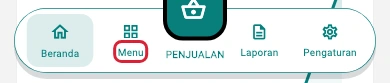
Tombol untuk membuka daftar fitur di ponsel · Data contoh -
Buka Transfer Stok
Di bagian Stok & Titipan, ketuk Transfer Stok.
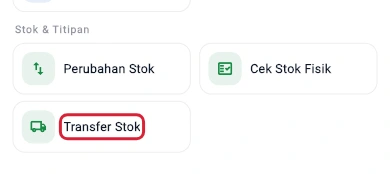
Transfer Stok pada bagian Stok & Titipan di ponsel · Data contoh -
Cari nomor kiriman
Di kolom Cari nomor, barang, atau catatan, ketik 000024.
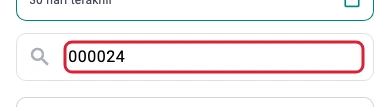
Kolom pencarian berisi 000024 di ponsel · Data contoh -
Buka kiriman
Ketuk kiriman TS-20261120-000024 untuk melihat rinciannya.
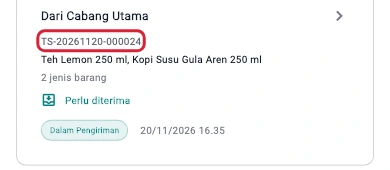
Kiriman bernomor TS-20261120-000024 di ponsel · Data contoh -
Mulai penerimaan
Di rincian kiriman, ketuk Terima barang.
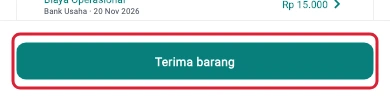
Tombol Terima barang pada kiriman masuk di ponsel · Data contoh -
Buka pilihan barang yang sudah ada
Pada contoh ini, Teh Lemon sudah terdaftar di Cabang Selatan. Jika Barang di cabang ini menampilkan Buat barang baru saat diterima, ketuk baris itu untuk memilih Teh Lemon. Jika nama barang sudah sesuai atau barang memang baru, lanjut ke pengisian jumlah.
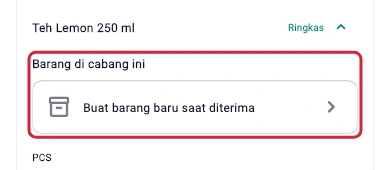
Pilihan Barang di cabang ini pada penerimaan Teh Lemon di ponsel · Data contoh -
Pilih barang yang sama
Ketuk Teh Lemon 250 ml. Cocokkan barang, satuan, dan isi per satuan dengan kiriman.
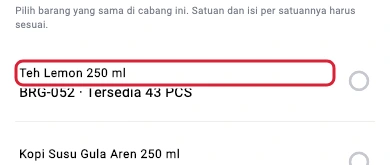
Teh Lemon pada daftar barang cabang tujuan di ponsel · Data contoh -
Pakai barang di cabang tujuan
Ketuk Pakai Barang agar jumlah yang diterima masuk ke stok Teh Lemon yang sudah ada di Cabang Selatan.
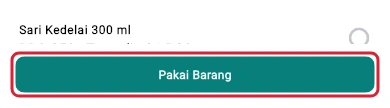
Tombol Pakai Barang setelah memilih barang tujuan di ponsel · Data contoh -
Isi Teh Lemon yang tiba
Pada Teh Lemon 250 ml, isi Diterima sekarang (PCS) dengan 10. Contoh ini masih menunggu 2 PCS.
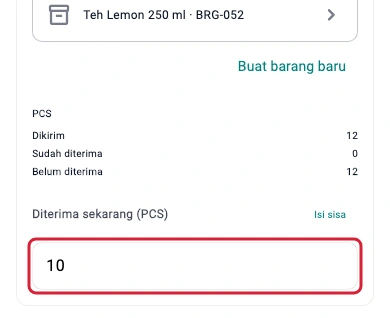
Isian Teh Lemon menunjukkan 10 PCS yang tiba di ponsel · Data contoh -
Isi Kopi Susu yang tiba
Pada Kopi Susu Gula Aren 250 ml, isi Diterima sekarang (PCS) dengan 6.
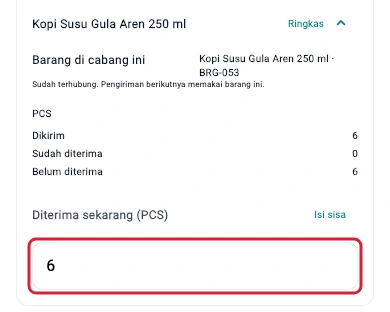
Isian Kopi Susu menunjukkan 6 PCS yang tiba di ponsel · Data contoh -
Simpan penerimaan
Periksa jumlah yang kamu isi. Ketuk Simpan penerimaan.
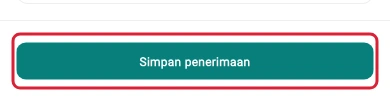
Tombol Simpan penerimaan di rincian kiriman di ponsel · Data contoh -
Konfirmasi Terima barang
Ketuk Terima barang di dialog konfirmasi. Stok cabang tujuan bertambah sesuai jumlah yang diterima.
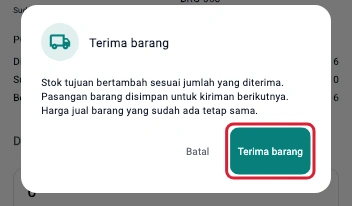
Dialog konfirmasi Terima barang di ponsel · Data contoh -
Periksa sisa yang belum tiba
Di bagian Barang, lihat rincian Teh Lemon. Jika sisa 2 PCS tiba nanti, buka kiriman yang sama dan catat penerimaan sisanya.
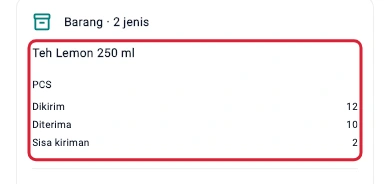
Rincian Teh Lemon menunjukkan jumlah dikirim, diterima, dan belum diterima di ponsel · Data contoh
Hasilnya
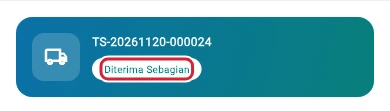
Status menjadi Diterima Sebagian. Dari 12 PCS Teh Lemon yang dikirim, 10 PCS diterima dan 2 PCS masih menunggu.
Langkah di Tablet
Buka NotaKita di Cabang Selatan, cabang tujuan pada contoh ini. Hitung barang yang tiba sebelum mencatat penerimaan. Jika masih di cabang asal, buka panduan Ganti cabang aktif di bawah.
-
Buka daftar fitur
Ketuk Semua Fitur di sidebar. Jika sidebar ringkas, ketuk Fitur.
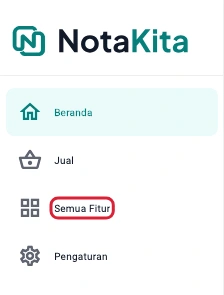
Tombol untuk membuka daftar fitur di tablet · Data contoh -
Buka Transfer Stok
Di bagian Stok & Titipan, ketuk Transfer Stok.
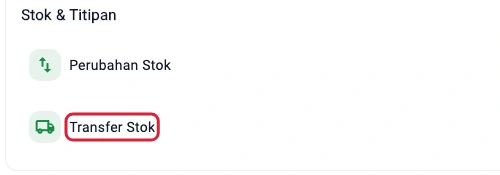
Transfer Stok pada bagian Stok & Titipan di tablet · Data contoh -
Cari nomor kiriman
Di kolom Cari nomor, barang, atau catatan, ketik 000024.

Kolom pencarian berisi 000024 di tablet · Data contoh -
Buka kiriman
Ketuk kiriman TS-20261120-000024 untuk melihat rinciannya.
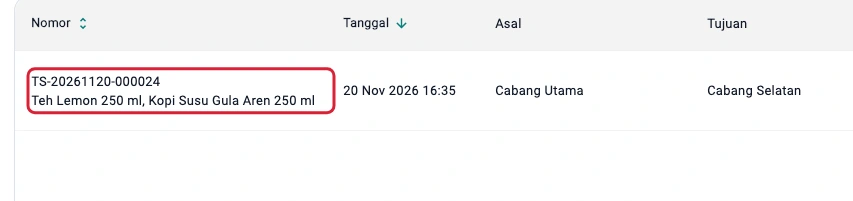
Kiriman bernomor TS-20261120-000024 di tablet · Data contoh -
Mulai penerimaan
Di rincian kiriman, ketuk Terima barang.
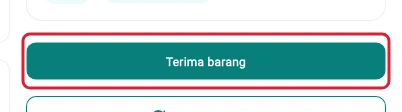
Tombol Terima barang pada kiriman masuk di tablet · Data contoh -
Buka pilihan barang yang sudah ada
Pada contoh ini, Teh Lemon sudah terdaftar di Cabang Selatan. Jika Barang di cabang ini menampilkan Buat barang baru saat diterima, ketuk baris itu untuk memilih Teh Lemon. Jika nama barang sudah sesuai atau barang memang baru, lanjut ke pengisian jumlah.
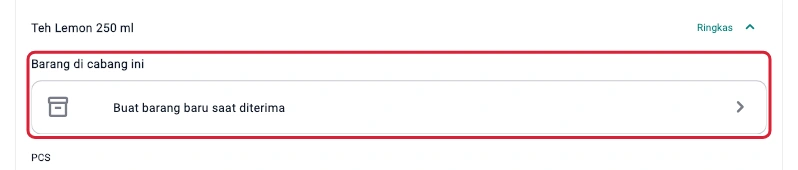
Pilihan Barang di cabang ini pada penerimaan Teh Lemon di tablet · Data contoh -
Pilih barang yang sama
Ketuk Teh Lemon 250 ml. Cocokkan barang, satuan, dan isi per satuan dengan kiriman.

Teh Lemon pada daftar barang cabang tujuan di tablet · Data contoh -
Pakai barang di cabang tujuan
Ketuk Pakai Barang agar jumlah yang diterima masuk ke stok Teh Lemon yang sudah ada di Cabang Selatan.

Tombol Pakai Barang setelah memilih barang tujuan di tablet · Data contoh -
Isi Teh Lemon yang tiba
Pada Teh Lemon 250 ml, isi Diterima sekarang (PCS) dengan 10. Contoh ini masih menunggu 2 PCS.
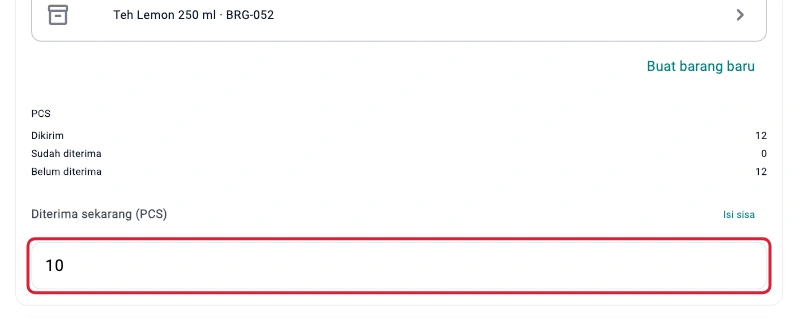
Isian Teh Lemon menunjukkan 10 PCS yang tiba di tablet · Data contoh -
Isi Kopi Susu yang tiba
Pada Kopi Susu Gula Aren 250 ml, isi Diterima sekarang (PCS) dengan 6.
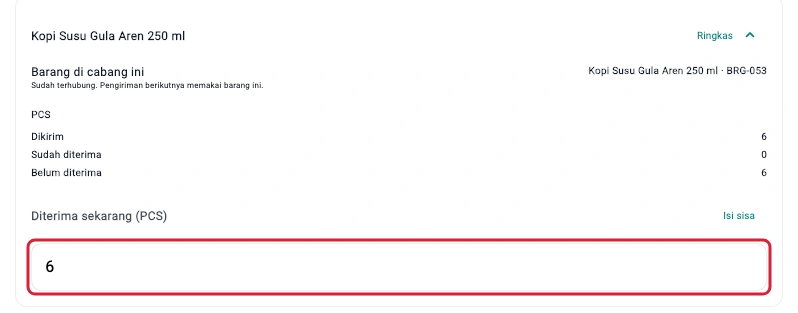
Isian Kopi Susu menunjukkan 6 PCS yang tiba di tablet · Data contoh -
Simpan penerimaan
Periksa jumlah yang kamu isi. Ketuk Simpan penerimaan.
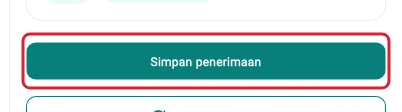
Tombol Simpan penerimaan di rincian kiriman di tablet · Data contoh -
Konfirmasi Terima barang
Ketuk Terima barang di dialog konfirmasi. Stok cabang tujuan bertambah sesuai jumlah yang diterima.
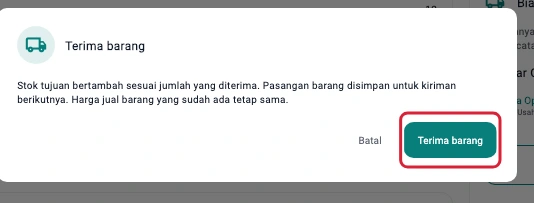
Dialog konfirmasi Terima barang di tablet · Data contoh -
Periksa sisa yang belum tiba
Di bagian Barang, lihat rincian Teh Lemon. Jika sisa 2 PCS tiba nanti, buka kiriman yang sama dan catat penerimaan sisanya.
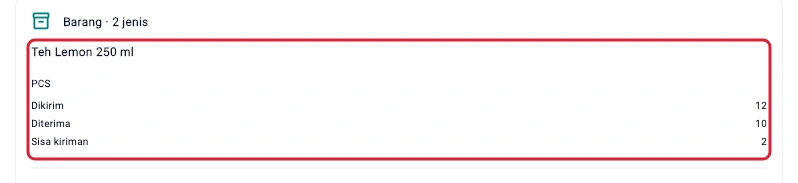
Rincian Teh Lemon menunjukkan jumlah dikirim, diterima, dan belum diterima di tablet · Data contoh
Hasilnya
Status menjadi Diterima Sebagian. Dari 12 PCS Teh Lemon yang dikirim, 10 PCS diterima dan 2 PCS masih menunggu.