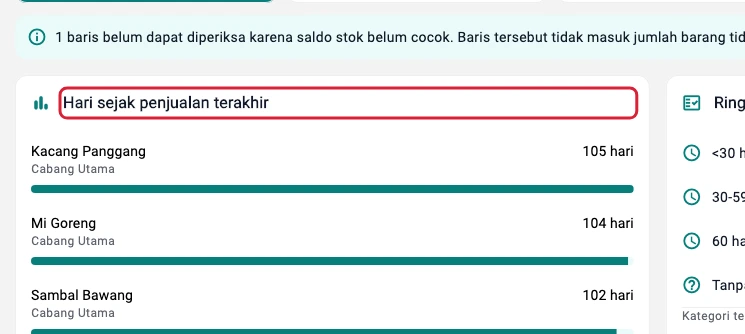
Baca Barang Tidak Laku
Cari barang yang tidak menunjukkan penjualan pada cakupan laporan.
Langkah di Ponsel
Cari barang yang masih tersedia dan tidak terjual sepanjang periode yang kamu pilih.
-
Buka Laporan
Ketuk Laporan di navigasi bawah.
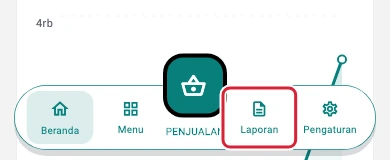
Buka Laporan pada ponsel · Data contoh -
Buka Barang Tidak Laku
Di bagian Stok, ketuk Barang Tidak Laku.
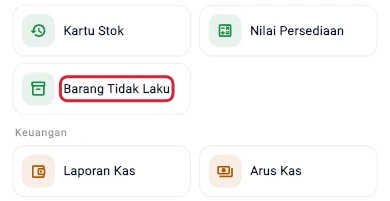
Buka Barang Tidak Laku pada ponsel · Data contoh -
Buka pemilih periode
Ketuk 30 hari terakhir di bagian atas laporan.
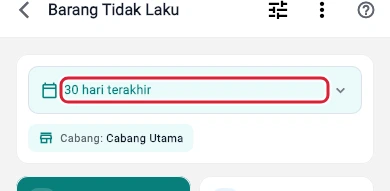
Buka pemilih periode pada ponsel · Data contoh -
Pilih rentang waktu
Pilih 30 hari terakhir.
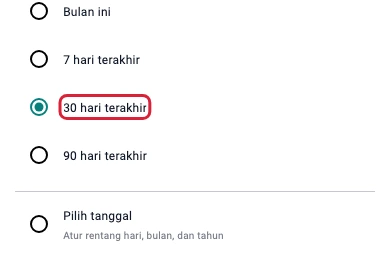
Pilih rentang waktu pada ponsel · Data contoh -
Gunakan periode pilihan
Ketuk Terapkan pada panel Filter Tanggal.
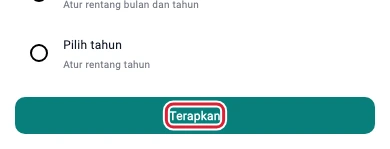
Gunakan periode pilihan pada ponsel · Data contoh -
Buka filter
Ketuk ikon Filter laporan di bagian atas laporan.
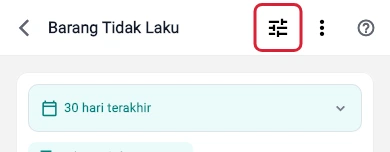
Buka filter pada ponsel · Data contoh -
Periksa pilihan cabang
Pada bagian Cabang, pilih Cabang Utama untuk contoh ini. Pilihan kosong mencakup semua cabang yang dapat kamu akses di perangkat.
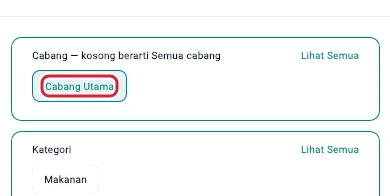
Periksa pilihan cabang pada ponsel · Data contoh -
Terapkan pilihan filter
Ketuk Terapkan.
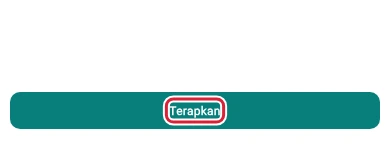
Terapkan pilihan filter pada ponsel · Data contoh -
Periksa barang yang belum terjual
Lihat jumlah Barang tidak laku dan Nilai stok tertahan. Tanpa catatan lokal menunjukkan penjualan terakhir belum ditemukan pada data perangkat.
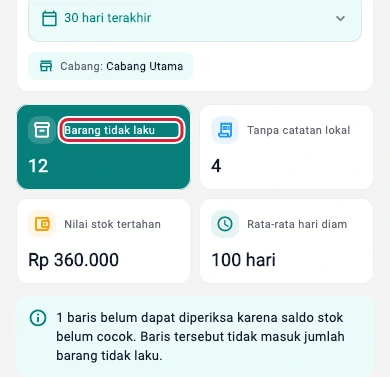
Periksa barang yang belum terjual pada ponsel · Data contoh
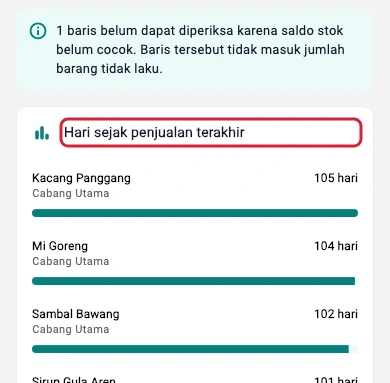
Hasilnya
Pada contoh ada 12 baris barang yang tidak terjual pada periode pilihan. Daftar Hari sejak penjualan terakhir mengurutkan barang dengan tanggal penjualan yang tersedia.
Langkah di Tablet
Cari barang yang masih tersedia dan tidak terjual sepanjang periode yang kamu pilih.
-
Buka Laporan
Ketuk Laporan di sidebar.
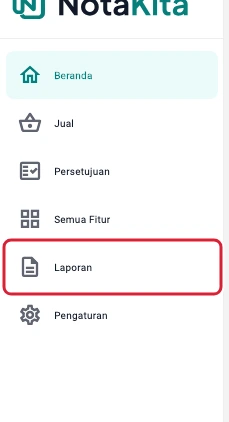
Buka Laporan pada tablet · Data contoh -
Buka Barang Tidak Laku
Di bagian Stok, ketuk Barang Tidak Laku.
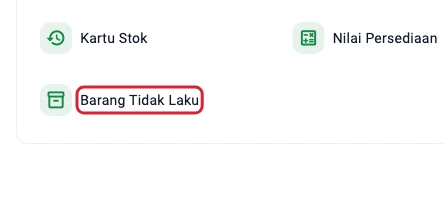
Buka Barang Tidak Laku pada tablet · Data contoh -
Buka pemilih periode
Ketuk 30 hari terakhir di bagian atas laporan.
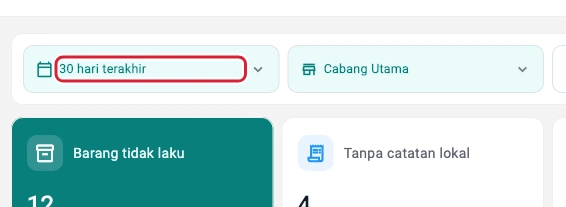
Buka pemilih periode pada tablet · Data contoh -
Pilih rentang waktu
Pilih 30 hari terakhir.
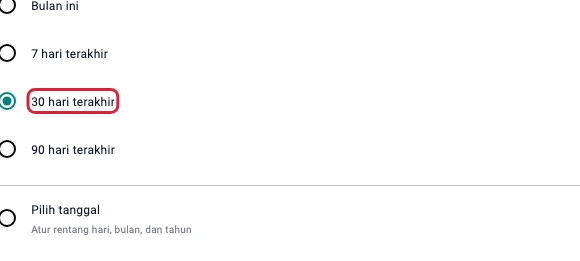
Pilih rentang waktu pada tablet · Data contoh -
Gunakan periode pilihan
Ketuk Terapkan pada panel Filter Tanggal.
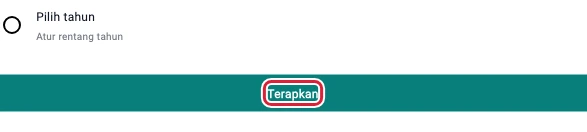
Gunakan periode pilihan pada tablet · Data contoh -
Buka filter
Ketuk ikon Filter laporan di bagian atas laporan.
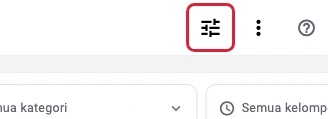
Buka filter pada tablet · Data contoh -
Periksa pilihan cabang
Pada bagian Cabang, pilih Cabang Utama untuk contoh ini. Pilihan kosong mencakup semua cabang yang dapat kamu akses di perangkat.
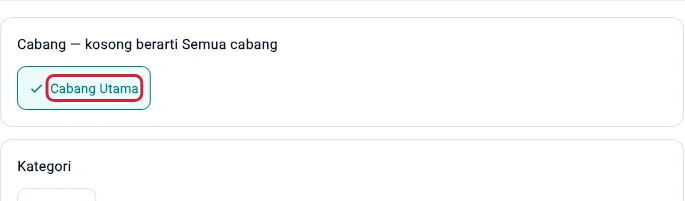
Periksa pilihan cabang pada tablet · Data contoh -
Terapkan pilihan filter
Ketuk Terapkan Filter.

Terapkan pilihan filter pada tablet · Data contoh -
Periksa barang yang belum terjual
Lihat jumlah Barang tidak laku dan Nilai stok tertahan. Tanpa catatan lokal menunjukkan penjualan terakhir belum ditemukan pada data perangkat.

Periksa barang yang belum terjual pada tablet · Data contoh
Hasilnya
Pada contoh ada 12 baris barang yang tidak terjual pada periode pilihan. Daftar Hari sejak penjualan terakhir mengurutkan barang dengan tanggal penjualan yang tersedia.